※本ページはプロモーションを含みます
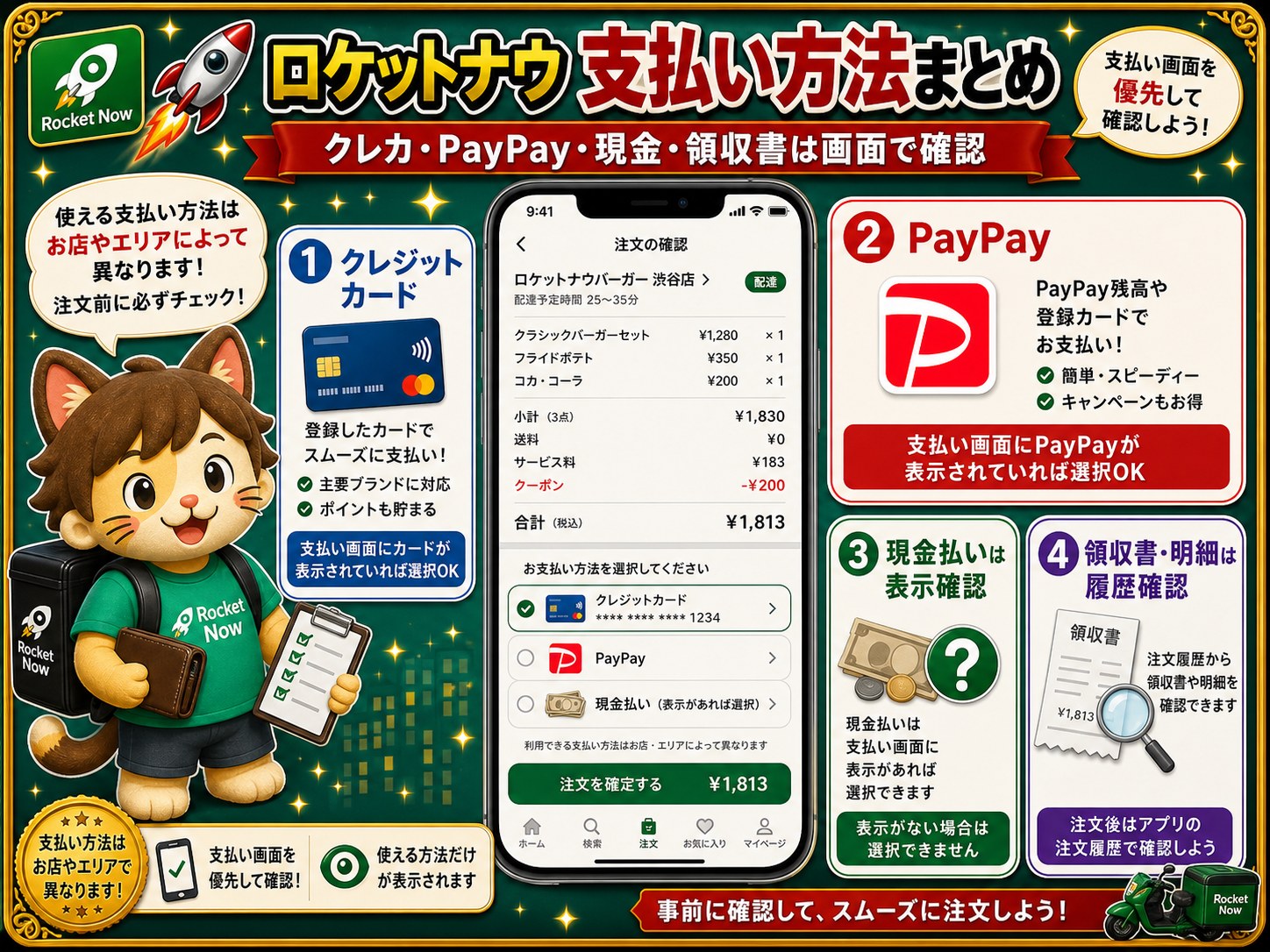
ロケットナウの支払い方法について、PayPay、クレジットカード、現金払いの可否、領収書の見方をまとめます。結論から言うと、ロケットナウはキャッシュレス決済が基本で、現金払い・代引きは基本的にできません。注文前に支払い方法とクーポン反映を確認しておくと、カート画面で止まりにくくなります。
ロケットナウの支払い方法は、アプリに表示されるクレジットカード・PayPayなどのキャッシュレス決済が基本です。
現金払い・代引きは基本的に使えない前提で見てください。PayPayが出ない、カード登録できない、支払い済みなのに注文履歴がない時は、注文確認画面・決済アプリ・注文履歴を順番に確認します。

クレカとPayPayは見たけど、現金払いは使えるのか不安だワン。

ロケットナウはキャッシュレス前提です。基本はクレジットカードやPayPayなど、アプリに表示される支払い方法から選びましょう。
ロケットナウ配達員登録キャンペーンのお知らせ

ロケットナウ配達員登録は、キャンペーン中の今がお得!

キャンペーン概要
- 内容:新規ドライバー限定。配達デビュー条件の達成で最大10,000円、紹介コード経由の登録でさらに2,000円、合計最大12,000円を目指せるキャンペーンです。
- 参加開始:2026年6月10日(水) 9:00以降
- 対象:2026年6月10日(水) 9:00以降に配達員登録およびヘルメット審査を完了し、Rocket Now Partnerアプリ内に本ミッションが表示されていて、ロケットナウでの配達実績が0件の方
- 特典1:配達員登録完了日から7日以内に初回配達を完了すると1,000円プレゼント
- 特典2:初回配達完了日から7日以内に合計10件の配達を完了すると、さらに9,000円プレゼント
- 紹介コード特典:紹介コード経由で登録すると追加2,000円プレゼント
- 確認事項:詳細条件や注意事項はRocket Now Partnerアプリ内のミッションページを確認してください。
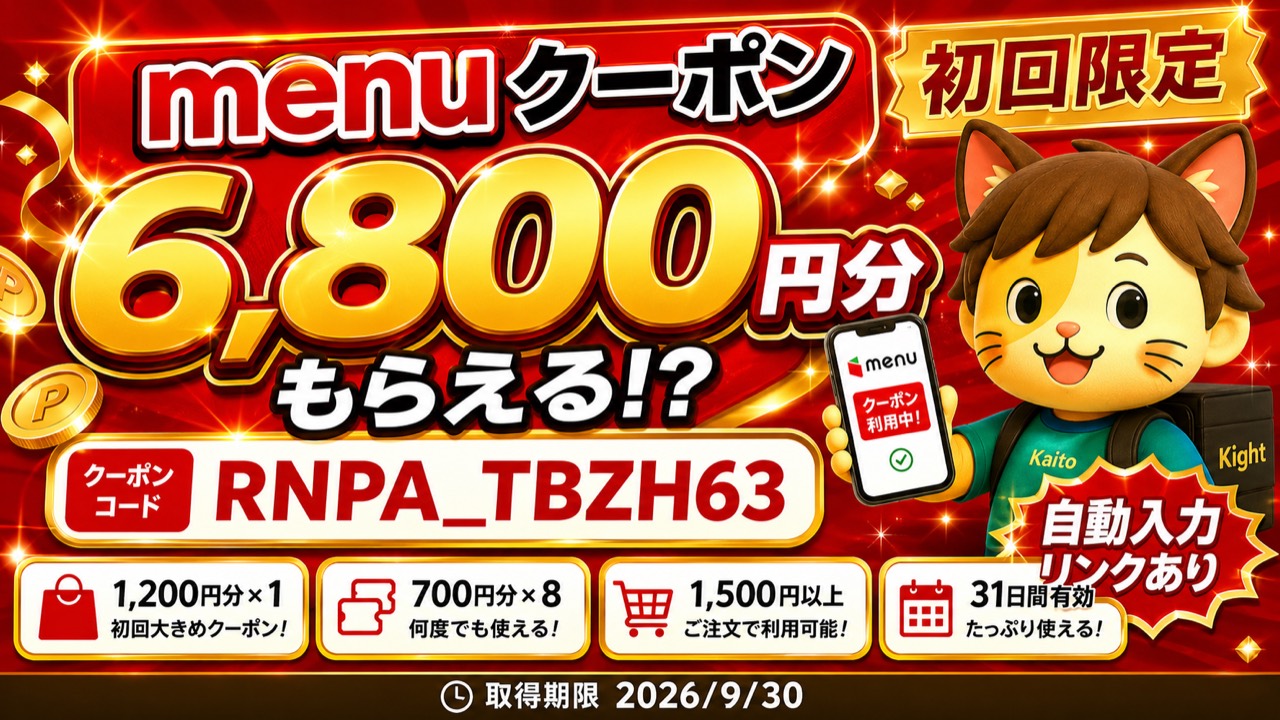 ここから登録でクーポン自動適用!
この記事でわかること
- ロケットナウで確認できる支払い方法の見方
- クレジットカード・PayPay利用時の注意点
- 現金払いが基本的にできない理由と領収書の見方
- 決済で注文できない時の確認順
ロケットナウの支払い方法は何が使える?PayPay・クレカ・現金払いの結論
支払い方法で一番大切なのは、検索情報だけで判断しないことです。公式説明ではクレジットカード・PayPayなどへの対応が案内されていますが、実際に選べる支払い方法は注文画面に表示されたものが優先です。
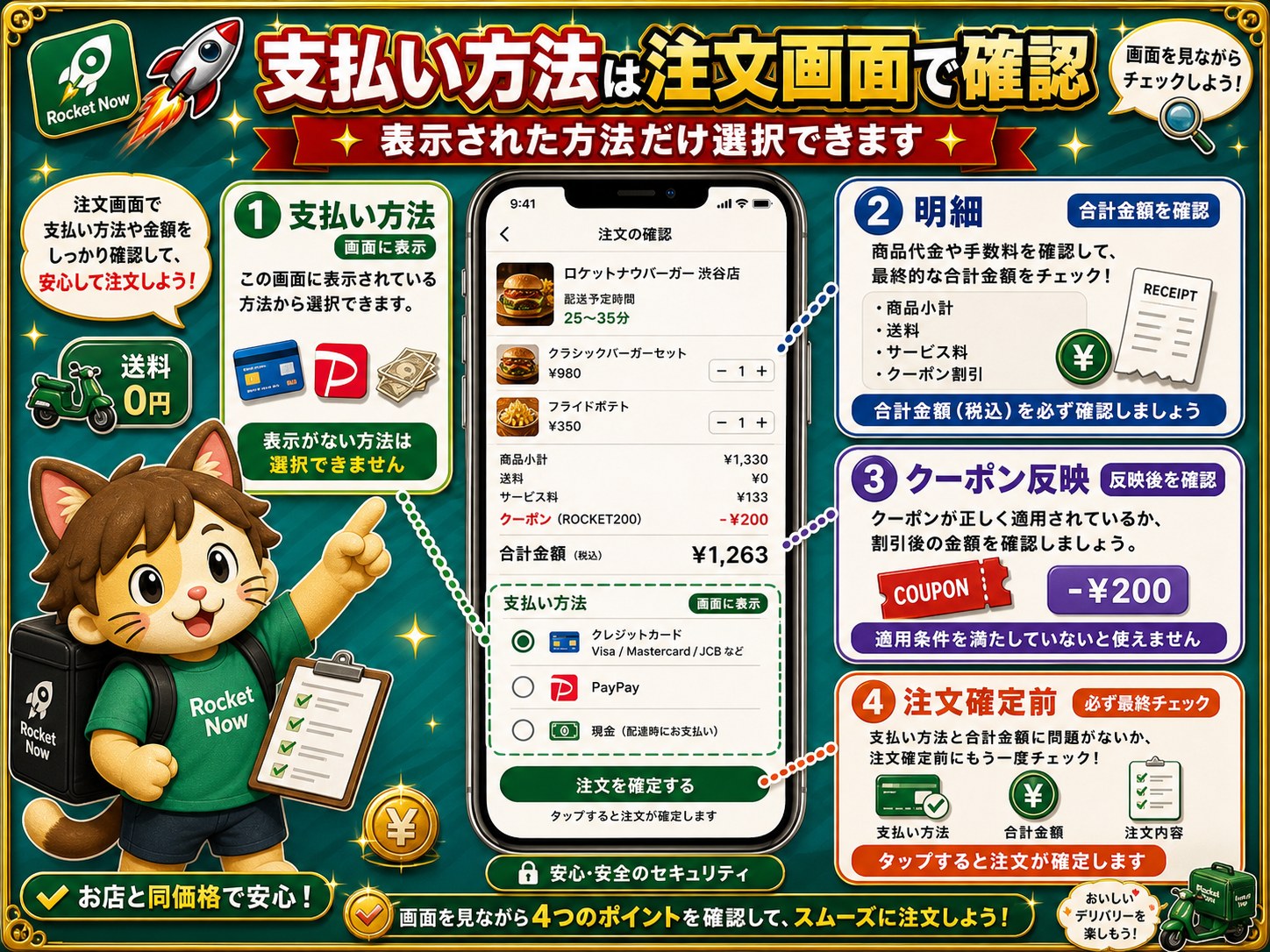
支払い方法の画像では、選べる方法、明細、クーポン反映、注文確定前の4点を分けています。現金払いは基本的に使えない前提で、アプリに表示されるキャッシュレス決済から選びましょう。
支払い方法は、検索記事よりも注文画面の表示が優先です。クレジットカードやPayPayが見える場合でも、認証や残高の状態によって注文確定で止まることがあります。
Google Playのアプリ説明では、多様な支払い方法としてクレジットカード・PayPayなどに対応していることが案内されています。さらに公式の配達員向けページでは「キャッシュレス」「現金注文がないため」と案内されています。つまり、注文者側も現金払いではなく、アプリに表示されるキャッシュレス決済で支払う前提で考えるのが自然です。
Google Play / 公式サイト / PayPay導入ニュース
| 支払い方法 | 確認の目安 | 注意点 |
|---|---|---|
| クレジットカード | アプリの支払い方法設定・注文確認画面 | カード登録、本人認証、利用制限を確認 |
| PayPay | 注文確認画面・PayPay連携画面 | 残高、ログイン、認証、通信状態を確認 |
| 現金払い | 基本的に利用不可 | ロケットナウはキャッシュレス前提。現金払いではなく、アプリに表示される決済方法を選ぶ |
| 領収書・明細 | 注文履歴・支払い明細・メール通知 | 正式な領収書扱いはアプリ表示やサポート案内を優先 |
クレジットカードで支払う時の確認ポイント
クレジットカードを使う場合は、カード番号や有効期限だけでなく、本人認証や利用制限で止まることがあります。注文確定前に支払い方法が選択済みになっているか確認しましょう。
- カード情報が最新か確認する
- 有効期限切れや利用限度額に注意する
- 3Dセキュアなどの本人認証画面で止まっていないか見る
- カード会社側でオンライン決済が制限されていないか確認する
PayPayで支払う時の確認ポイント|連携できない時も確認
カードやPayPayで止まる時は、ロケットナウ側だけでなく決済サービス側の状態も見ます。残高不足、ログアウト、本人認証の途中離脱、通信不安定など、注文画面の外側で起きる原因もあります。
PayPayを使う場合は、PayPayアプリ側のログイン状態、残高、支払い認証、通信状態を確認します。ロケットナウ側の画面だけでなく、PayPay側の認証画面に遷移している場合もあります。
| 確認すること | 見る場所 | うまくいかない時 |
|---|---|---|
| PayPay残高 | PayPayアプリ | 残高不足ならチャージまたは別支払い |
| ログイン状態 | PayPayアプリ・ブラウザ | 再ログインしてから注文 |
| 認証画面 | 決済遷移後の画面 | 戻る前に認証が完了したか確認 |
| 通信環境 | Wi-Fi/モバイル通信 | 切り替えて再試行 |
現金払い・代引きは使える?基本的にできません
ロケットナウの現金払い・代引きは、基本的にできません。公式の配達員向けページでも「キャッシュレス」「現金注文がないため」と案内されており、現金の受け渡しを前提にしたサービスではないと判断できます。注文時は、クレジットカードやPayPayなど、アプリに表示されるキャッシュレス決済を選びましょう。
支払い方法で迷った時の関連記事
- クーポンが反映されない時:ロケットナウのクーポン完全ガイド
- 返金・問い合わせ先を確認したい時:ロケットナウ問い合わせ先まとめ
- 配達員報酬の支払い日を知りたい時:ロケットナウ配達員の給料日・振込日
領収書・明細はどこで確認する?
領収書や支払い明細は、注文履歴、メール通知、アプリ内の注文詳細で確認できる可能性があります。会社経費や確定申告で使いたい場合は、宛名やインボイス対応が必要かどうかも含めて、アプリ内表示とサポート案内を確認しましょう。
| 目的 | 確認場所 | 補足 |
|---|---|---|
| 支払額を見たい | 注文履歴・注文詳細 | 商品代、クーポン、送料、サービス料を確認 |
| 領収書として使いたい | 注文詳細・メール・サポート | 必要な形式で出せるか確認 |
| 返金を確認したい | 注文履歴・決済サービス側 | カードやPayPay側の反映タイミングも見る |
送料0円・サービス料0円の見方
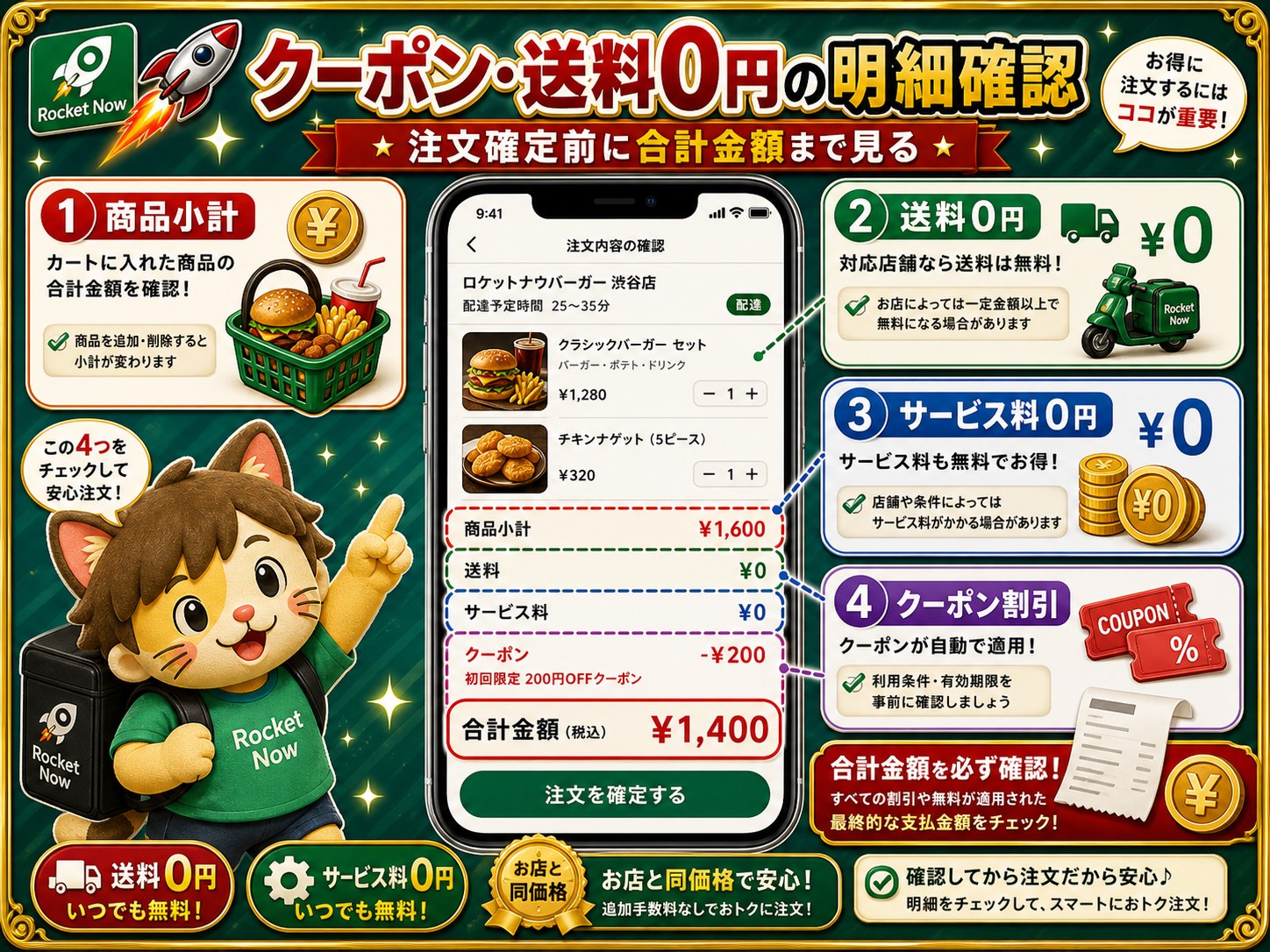
明細確認の画像では、商品小計、送料、サービス料、クーポン割引、合計金額を分けて見ています。注文確定前にここを確認すれば、「クーポンが反映されていない」「思ったより高い」といった不安を減らせます。
ロケットナウの公式説明では、送料・サービス料のないフードデリバリーアプリであることが案内されています。ただし、最終的な支払額は、商品代、クーポン、支払い方法、店舗条件によって変わるため、注文確定前の明細を必ず確認しましょう。
| 明細 | 見る意味 | 注意点 |
|---|---|---|
| 商品小計 | 商品の合計金額 | 最低注文金額の基準になることがある |
| 送料 | 配達料の表示 | 注文画面で0円表示か確認 |
| サービス料 | 追加手数料の表示 | 注文画面で0円表示か確認 |
| クーポン割引 | 割引額 | 条件を満たしているか確認 |
| 支払い合計 | 実際に支払う金額 | 注文確定前に最終確認 |
決済で注文できない時の確認順
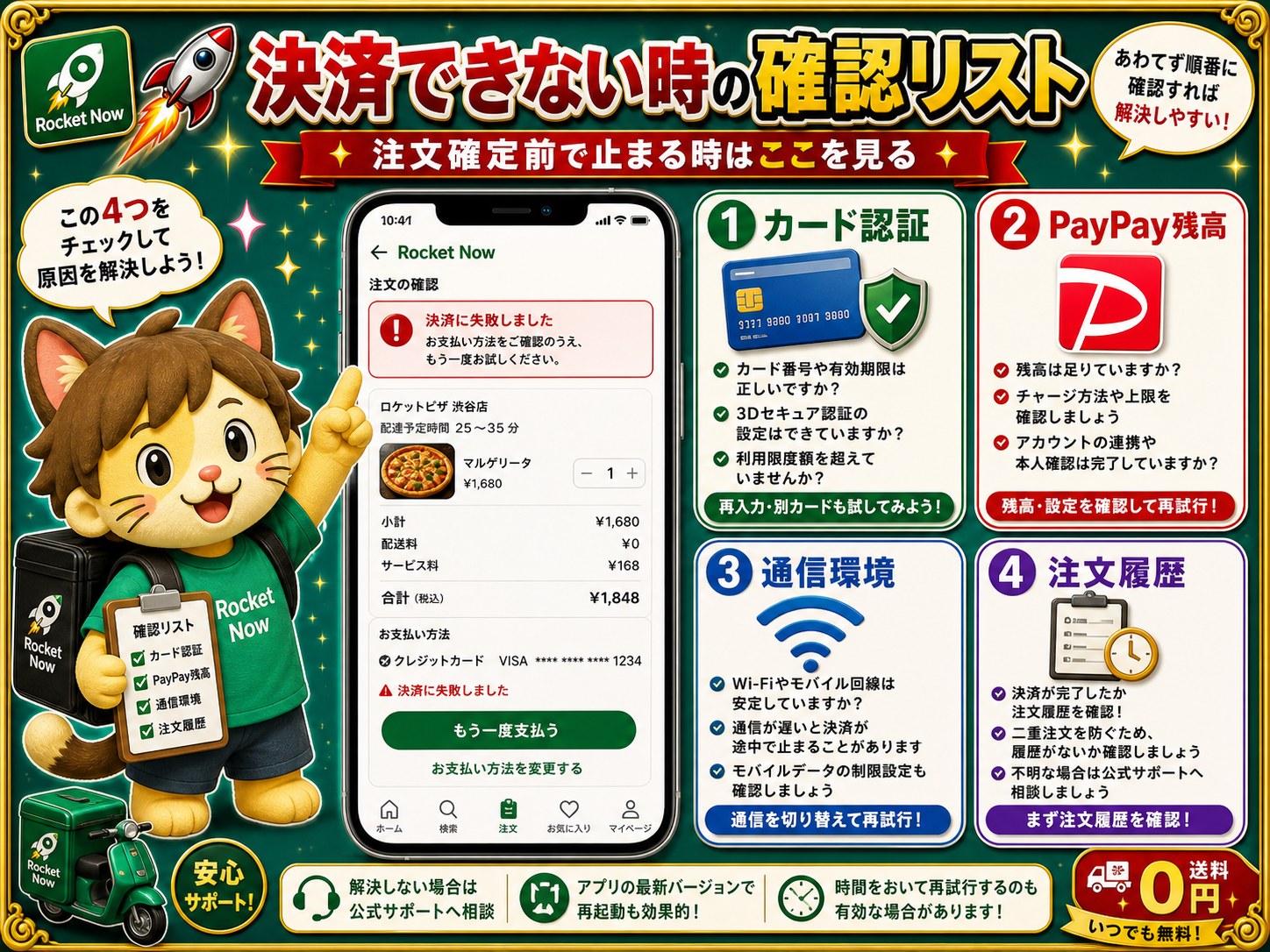
決済エラーの画像は、注文確定前で止まった時の確認用です。決済が完了したように見える場合でも、まず注文履歴を確認してください。注文履歴に注文がなければ、決済時刻と金額を控えて公式サポートへ相談する流れが安心です。

PayPayで支払った気がするのに、注文履歴に出ない時は?
注文履歴とPayPay側の決済履歴を両方確認し、時刻と金額を控えて公式サポートに相談しましょう。
- 支払い方法が選択済みか確認する
- クレジットカードの有効期限・本人認証・限度額を見る
- PayPayの残高・ログイン・認証画面を見る
- 通信環境を切り替える
- アプリを最新版に更新して再起動する
- それでも解決しなければ注文番号や画面内容を用意して問い合わせる
決済情報のスクショを送ってと言われたら不安だワン。
公式アプリ内サポートか公式窓口かを確認してください。カード番号や個人情報が見える部分は隠すのが安全です。
ロケットナウの支払い方法でよくある質問
ロケットナウの支払い方法は何が使えますか?
Google Playのアプリ説明では、クレジットカード・PayPayなどに対応と案内されています。ただし、実際に使える支払い方法は注文時のアプリ表示を優先してください。
ロケットナウで現金払い・代引きは使えますか?
基本的に使えません。ロケットナウはキャッシュレス前提で見るのが安全です。現金払いを探すより、注文画面に表示されるカード・PayPayなどを確認しましょう。
PayPayが表示されない、連携できない時は?
PayPayアプリのログイン状態、残高、認証完了、通信環境を確認します。支払い済みに見えるのに注文履歴がない場合は、PayPay側の決済履歴も見てください。
クレジットカード登録ができない時は?
カード番号、有効期限、セキュリティコード、3Dセキュア、利用限度額、カード会社側のオンライン決済制限を確認します。別カードやPayPayに切り替えるのも現実的です。
領収書や明細はどこで確認しますか?
注文履歴、注文詳細、メール通知、支払い明細を確認します。会社経費やインボイス用途で必要な形式がある場合は、サポート案内も確認してください。
支払い済みなのに注文が見当たらない時は?
アプリの注文履歴と決済サービス側の履歴を両方確認します。注文番号、店舗名、決済時刻、金額、スクリーンショットを用意して公式サポートへ相談しましょう。
ロケットナウの支払い日はいつですか?
注文者の支払いは注文時の決済確認が中心です。配達員報酬の支払い日・振込日を知りたい場合は、配達員向けの給料日記事を確認してください。
クーポン利用時はどこを見るべきですか?
注文確定前に、商品小計、送料、サービス料、クーポン割引、支払い合計を確認します。クーポン条件を満たしていないと割引が反映されないことがあります。
まとめ
ロケットナウの支払い方法は、Google Playや公式情報上ではクレジットカード・PayPayなどに対応しています。現金払い・代引きは基本的にできないため、注文時はアプリに表示されるキャッシュレス決済を選びましょう。領収書や明細は注文履歴・サポート案内を確認し、注文確定前には支払い合計、クーポン反映、送料0円、サービス料0円の表示まで見るのがおすすめです。
関連リンク
| 目的 | おすすめページ |
|---|---|
| 現在のクーポンを確認したい | ロケットナウのクーポン・初回クーポン完全ガイド |
| 口コミや評判を見たい | ロケットナウの口コミ・評判 |
| 問い合わせ先を確認したい | ロケットナウの問い合わせ先まとめ |
| 配達員の支払い日を知りたい | ロケットナウ配達員の給料日・振込日 |
| 配達員の支払い日を知りたい | ロケットナウ配達員の給料日・振込日 |
| 配達員として始めたい | ロケットナウ配達員募集ガイド |
| 飲食店として加盟したい | ロケットナウ加盟店登録・出店方法 |
ロケットナウ配達員登録キャンペーンのお知らせ
ロケットナウ配達員登録は、キャンペーン中の今がお得!
キャンペーン概要
- 内容:新規ドライバー限定。配達デビュー条件の達成で最大10,000円、紹介コード経由の登録でさらに2,000円、合計最大12,000円を目指せるキャンペーンです。
- 参加開始:2026年6月10日(水) 9:00以降
- 対象:2026年6月10日(水) 9:00以降に配達員登録およびヘルメット審査を完了し、Rocket Now Partnerアプリ内に本ミッションが表示されていて、ロケットナウでの配達実績が0件の方
- 特典1:配達員登録完了日から7日以内に初回配達を完了すると1,000円プレゼント
- 特典2:初回配達完了日から7日以内に合計10件の配達を完了すると、さらに9,000円プレゼント
- 紹介コード特典:紹介コード経由で登録すると追加2,000円プレゼント
- 確認事項:詳細条件や注意事項はRocket Now Partnerアプリ内のミッションページを確認してください。
ここから登録でクーポン自動適用!