※本ページはプロモーションを含みます。
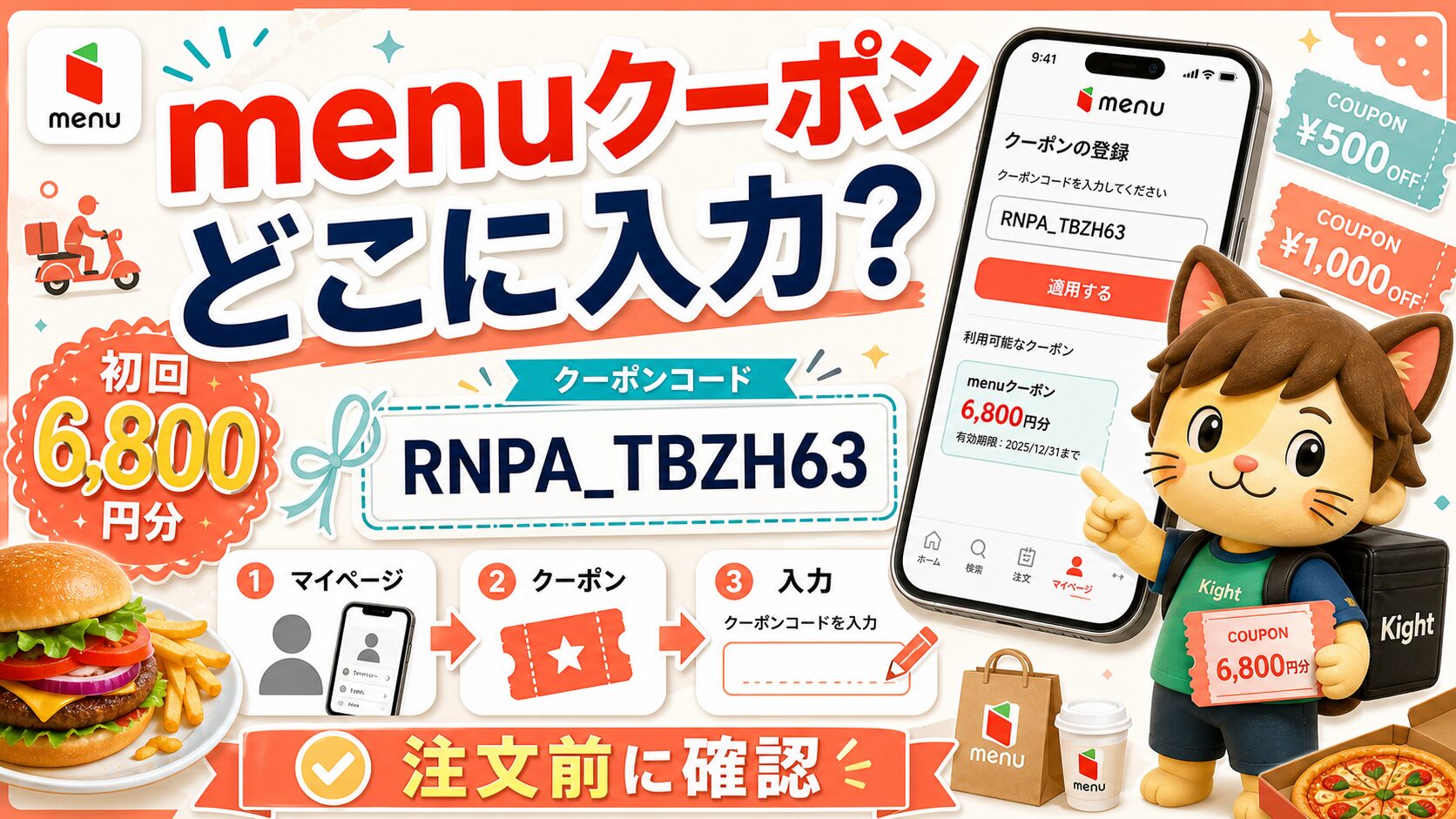
menuのクーポンを使おうとして、最初に迷いやすいのが「コードはどこに入力するの?」という点です。アプリを入れたあと、そのまま注文画面まで進むと、クーポン登録を見落とすことがあります。
- menuのクーポンコードは、ログイン後にマイページから「クーポン」を開いて登録します。
- 公式ページでも、menuアプリを開く → マイページ → クーポン → クーポンコード入力、という流れが案内されています。
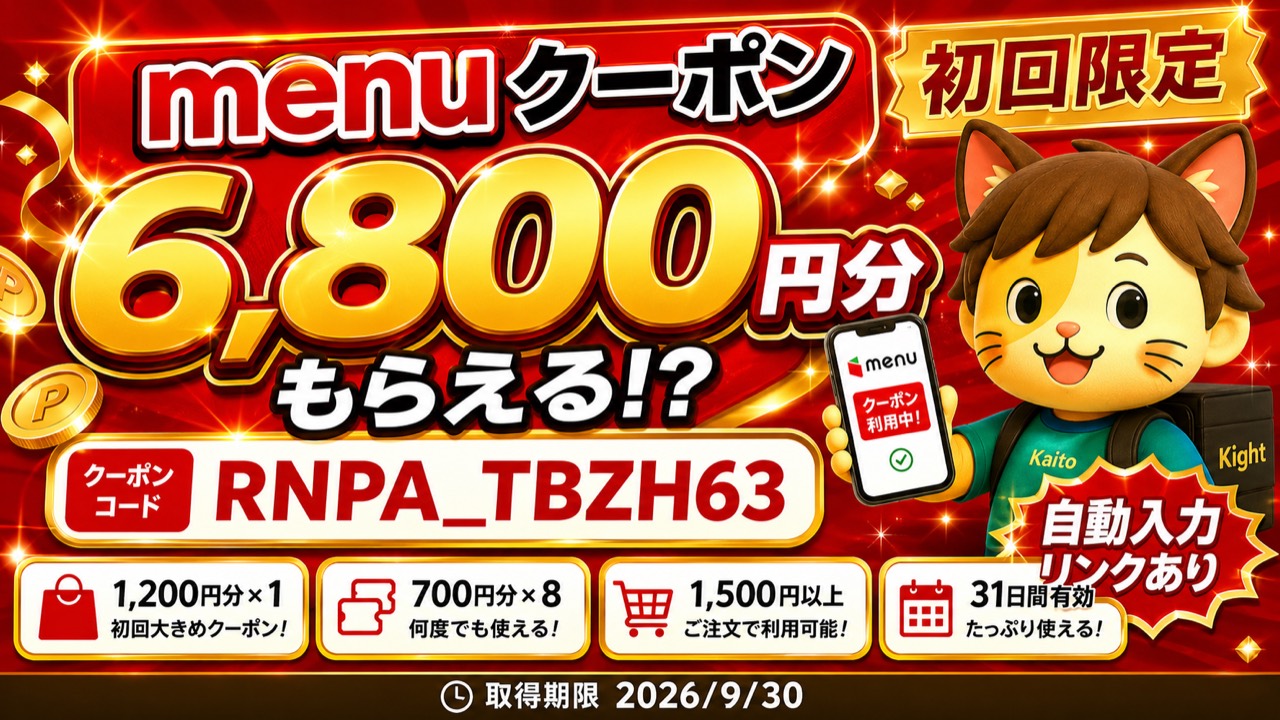
- 下の専用リンクから進むと、RNPA_TBZH63 のクーポンを自動で適用できます。ただし、注文前にクーポン画面と注文確認画面を必ず確認してください。
- 注文後にクーポンを入れても、さかのぼって割引されない可能性があります。

アプリを開いたら、いきなりお店を選んで注文してもいいの?

 ここから登録でクーポン自動適用!
menuのクーポンはどこに入力する?
入力場所は、注文商品を選ぶ画面ではなく、ログイン後のマイページ側にあるクーポン画面です。menu公式ページのクーポン登録方法でも、アプリを開き、マイページをタップし、「クーポン」からコードを入力する流れが案内されています。
いきなり注文確定まで進まず、先にマイページの「クーポン」で登録状態を見るのが安全です。 専用リンクから開いた場合でも、アプリ側の表示やOS、ログイン状態によって見え方が変わることがあります。最終的には、注文確認画面で割引が入っているかを見てから確定しましょう。
特に初めてmenuを使う人は、「クーポンコードを入力したから大丈夫」と思いがちです。しかし実際には、クーポンを取得できた状態と、注文に割引が適用された状態は別です。クーポン一覧に表示されていても、最低注文金額や対象店舗の条件を満たしていなければ、注文時に選べないことがあります。
| 確認する場所 | 見る内容 | 失敗しやすい点 |
|---|---|---|
| マイページ | クーポン入口があるか | ログイン前だと正しく進めないことがある |
| クーポン画面 | RNPA_TBZH63 または対象クーポンが登録済みか | 入力しただけで安心して注文確認を見ない |
| 注文確認画面 | 割引額・配達料・最終支払額 | 決済完了後に割引を戻せない |
クーポンコード入力の基本手順
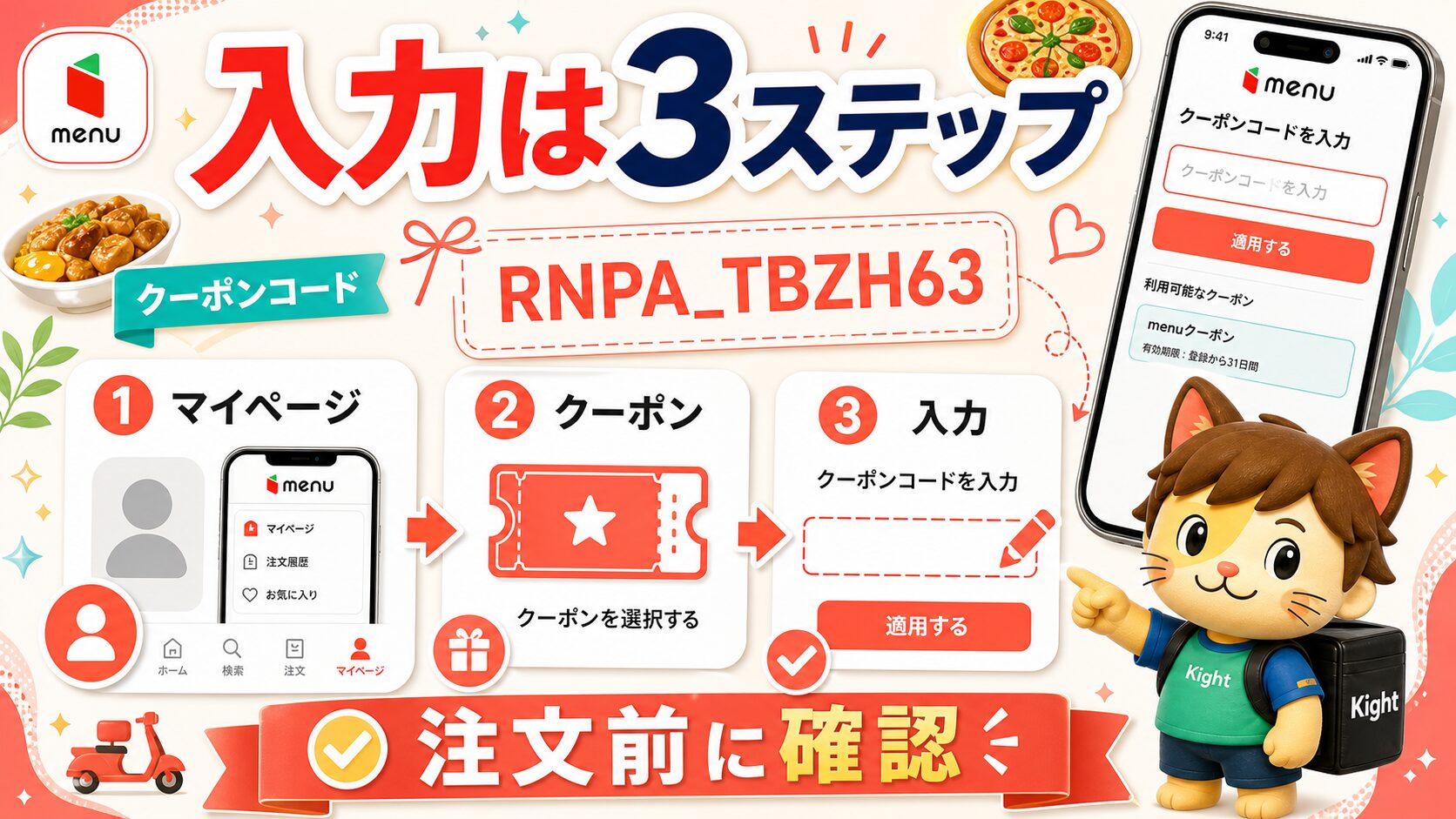
はじめてmenuを使う人は、次の順番で進めると迷いにくいです。大切なのは、コード登録と注文確定を別の作業として扱うことです。コードを登録したあとに、注文確認画面でもう一度割引を確認します。
登録の途中でブラウザからアプリへ移動した場合、ログイン前の画面に戻ったり、クーポン画面ではなくトップ画面が開いたりすることがあります。その場合も失敗ではありません。落ち着いてmenuアプリを開き、マイページからクーポン画面へ進めば、登録状況を確認できます。
- menuアプリをダウンロードして開く
- ログインまたは新規登録を済ませる
- 右上または下部のマイページを開く
- 「クーポン」を選ぶ
- クーポンコードを入力して登録する
- 商品代金1,500円以上になるように注文を選ぶ
- 注文確認画面でクーポン割引が反映されているか確認する
クーポンコードの入力欄が見つからない時は、アプリのログイン状態、地域設定、アプリの更新、すでに取得済みのクーポンを確認してください。ブラウザでリンクを開いたまま止まる場合は、menuアプリ側で開き直すのも有効です。
専用リンクから開いた場合も確認は必要
下の専用リンクから開くと、RNPA_TBZH63 の初回クーポンを自動で適用できます。リンク先でアプリを開いたら、クーポン一覧と注文確認画面で割引が反映されているかを確認しましょう。
自動適用リンクでも、注文前の確認画面で割引が入っていなければ、その注文ではクーポンが使えていない可能性があります。 特に、すでに別の初回クーポンを取得している場合や、最低注文金額に届いていない場合は注意してください。

専用リンクから開いたのに、クーポン画面に何も出ない時はどうする?
ここから登録でクーポン自動適用!入力しても反映されない時の見直し順
コードを入力したのに反映されない時は、コード自体を何度も入れ直すより、条件を上から順番に見る方が早いです。menu公式ページでも、詳しくはアプリ内で確認するよう案内されています。キャンペーンは予告なく変わることがあるため、手元のアプリ表示を優先してください。
| 原因 | 見る場所 | 対応 |
|---|---|---|
| 初回利用限定ではない | 注文履歴・クーポン画面 | すでに初回注文済みなら対象外の可能性 |
| 最低注文金額未達 | カートの商品代金 | 配達料やチップを除いた商品代金で見る |
| 併用不可 | クーポン選択画面 | 使うクーポンを1つに絞る |
| 期限切れ | クーポン詳細 | 有効期限内のクーポンを選ぶ |
| 対象外店舗・エリア | 店舗画面・注文確認画面 | 対象店舗や配達エリアを確認 |
注文確定前に見るチェックリスト
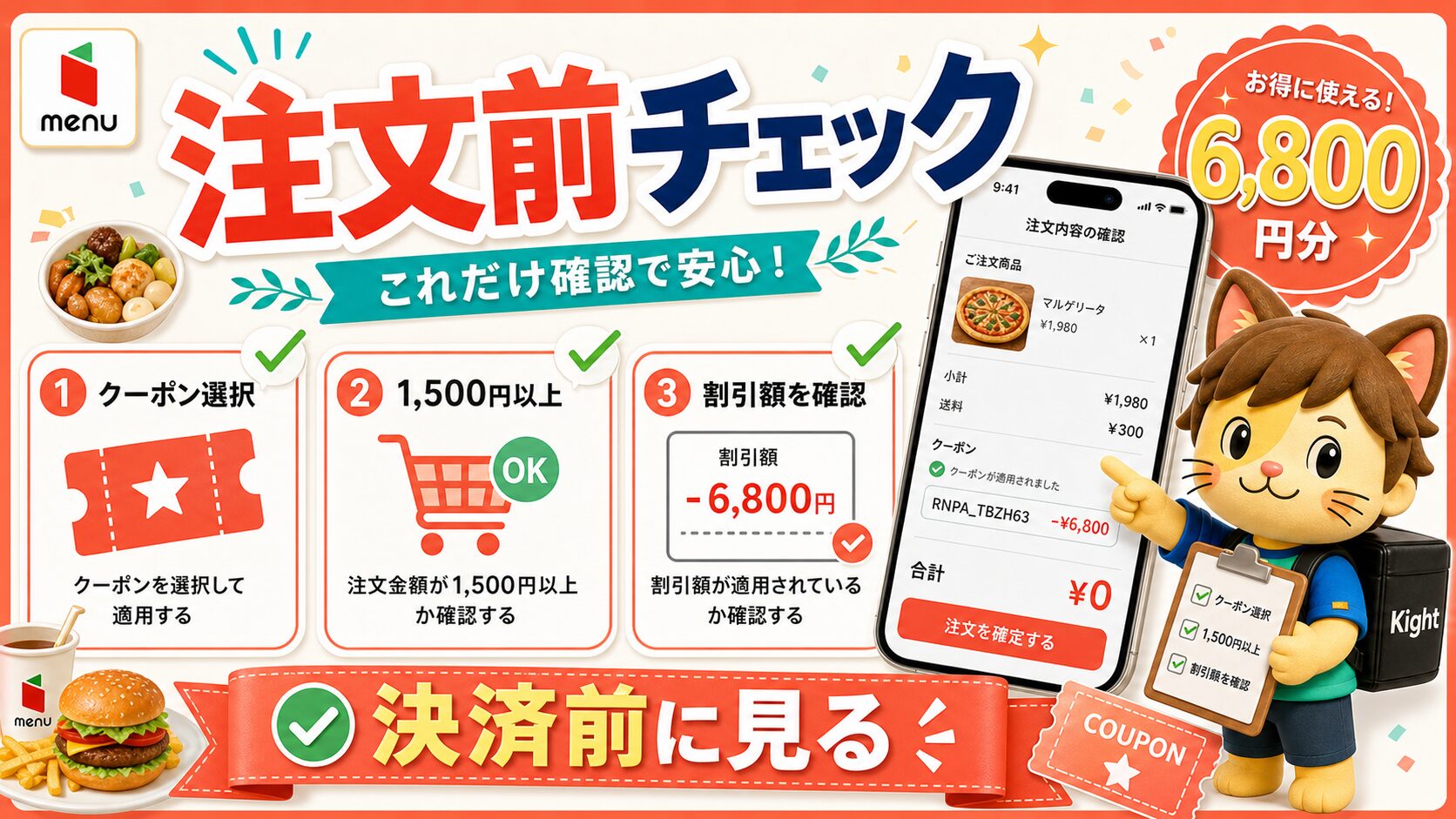
注文確定前の画面は、クーポン確認の最終地点です。ここで割引額が見えていれば、どのクーポンが使われているか、配達料や手数料を含めて最終的にいくら払うのかを一度で確認できます。逆に、ここで割引が表示されないまま決済すると、あとからクーポンを適用できない可能性があります。
- クーポンが登録済みになっている
- 商品代金が1,500円以上になっている
- 選択中のクーポンが1つだけになっている
- 割引額が注文確認画面に表示されている
- 配達料や対象外手数料を含めた最終支払額に納得できる
- 初回限定、友達紹介、Pontaパス特典の違いを混同していない
よくある質問
クーポンコードは注文画面で入力しますか?
基本はマイページのクーポン画面で登録します。注文確認画面では、登録済みクーポンを選び、割引が反映されているか確認します。
専用リンクから開けば入力は不要ですか?
専用リンクから進んだ場合でも、必ずクーポン画面と注文確認画面を確認してください。ログイン状態やアプリ遷移によって、表示が変わることがあります。画面上で割引が見えない時は、そのまま注文を確定しない方が安心です。
あとから入力して割引できますか?
決済完了後にクーポンを適用できない場合があります。注文前に登録と割引反映を確認するのが安全です。
あわせて読みたい
| 関連記事 | 先に読むと分かりやすい内容 |
|---|---|
| menu友達紹介クーポン | 友達紹介8,000円分、紹介コード、初回限定との違い |
| menuとPontaパス | 配達料無料、au ID / Pontaポイント連携、対象外手数料 |
| menuキャンペーンまとめ | 初回、Pontaパス、店舗別キャンペーンの整理 |
まとめ

結局、どこまで確認できたら注文していい?
menuのクーポン入力場所は、マイページ内の「クーポン」です。専用リンクから進む場合でも、コード RNPA_TBZH63 が反映されているか、注文確認画面で割引が入っているかを見てから注文しましょう。
ここから登録でクーポン自動適用!